









義務となる飛行通報
飛行の通報はDIPS2.0(ドローン情報基盤システム)よりアクセスを行います。空(民間航空機)の安全に関わる情報として、特定飛行を行なう際は必ず通報しなければなりません。
自分が、いつ、どこで、何時に、どのくらいの範囲を、どのくらいの高度、速度で飛行させるかを通報(周知)する為に行なうものです。
このシステムは通報の為にあるということと、その空域を他の第三者(他者パイロット)が使用していないかを確認することも出来ます。
ここでは登録について紹介します。

どんな画面なのか

新規通報を押すことで登録画面に移行します。

右側にある情報を選択することで入力画面を開き、個々に作成していきます。

夜間、目視外、30mはレ点

上記の空域では行わないをセレクト 行なうなら別途申請が必要な飛行です

空撮で良い

保険は無しでも良いが
入力は必要

最大飛行時間
は機体のスペック
所要時間はそのエリアを
使用制限したい時間

飛行させる
最大の速度と高度
項目は抜粋ですが、各項目は全てセレクトしていくスタイルなので簡単です。
事前に登録していた情報が元となって出てきます。
飛行範囲の設定について

地図を拡大して飛行エリアを明確に表示させ
飛行経路/飛行範囲のタブ(位置マーク)を
クリックすると範囲を描くために3つの
図形を選べるようになります。
円形の場合

基本操作はクリックして
マウスカーソル操作で円を引き伸ばし、確定はクリック。
この図形では飛行ルートを含むエリアとして表現されます。
落下範囲まで考慮しエリアを決めましょう。
一度に2つの図形は選べない事、削除については
先に削除を選び、描いた図形の上でクリックすれば、OK
線の場合

Wを選びクリックでスタート、マウス操作で線が引き伸ばされます。「曲げたいポイントでクリックし、引き伸ばす」を繰り返す事で、幾何学的に範囲を作れます。
この図形の特徴は線であるということです。赤の範囲を飛行させるということ。つまり赤の線で囲われた水色のエリアは飛行エリアではない事に注意してください。
この線は図形タブの下に半径を選択できます。
線を中心に半径どのくらいの範囲を制限、又は飛行させるか決められます。
基本的にはドローンは線で移動します。
その左右に落下散乱区域を考慮して設定している意識があればよいでしょう。

半径を100mに設定し飛行ルートを設定すると
このようになります。削除操作は円の図形と同じです。
四角形の場合

線の操作で、円のような範囲設定ができる図形。
削除は円と同じです。
その他の情報も確認できます。

自分の飛行させる空域がDID上空であるのか、空港周辺の制限区域であるのか等、地図の色により表現されているので、再確認できます。
登録が終わったら通報しよう

新規通報をクリックして終わりです。
自分の通報を見るには、計画の参照から日付を絞り、地図を見れば通報内容が反映されてます
通報後の削除はこの画面にて右側にゴミ箱マークがあるのでクリックのみですぐ消せます。
計画の参照

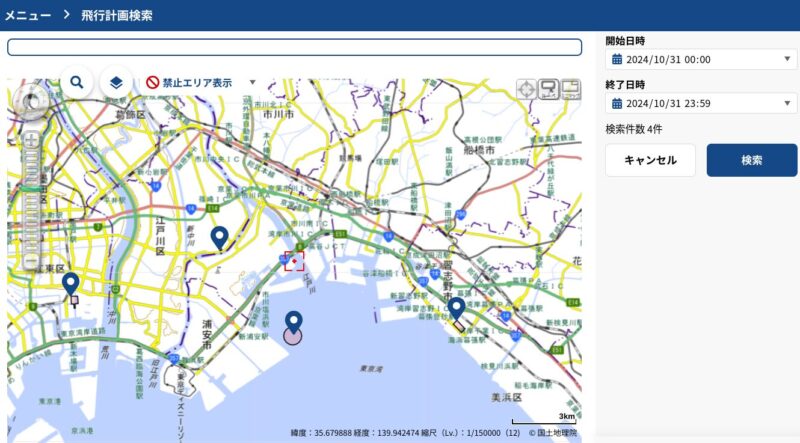
地図を拡大すると他のエリアでも計画をしている事がわかります。
重複する場合は調整が必要なメールが来ますので、調整するか、周囲に気をつけながら飛行させましょう。

以上、通報登録と計画の参照でした。